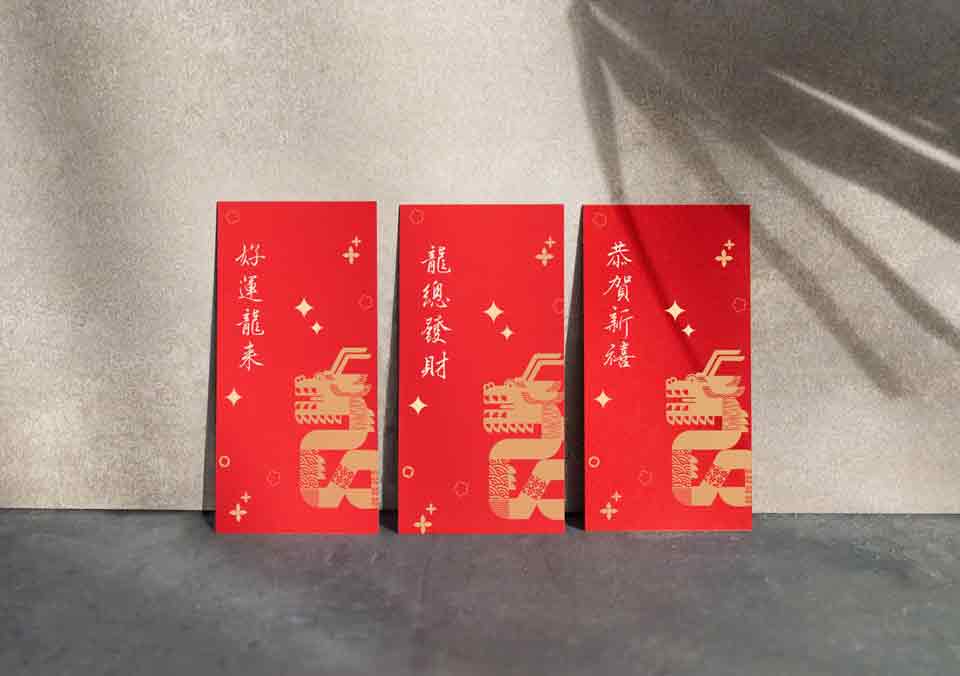
馬年 2026紅包袋版型免費下載:包含萬用祝賀語與自訂文字款 PDF 預覽

2026紅包袋版型免費下載:3款自製創意紅包袋 (PDF)

最後更新日期 2026-02-17

在加拿大,過年想買個像樣的紅包袋,簡直比在市中心找停車位還難!(苦笑)

大前年我婆婆收到小松鼠親手畫的紅包袋,那個開心的表情,真的比收到裡面的錢還誇張 ლ(・´ェ`・ლ)。

她一直說:「這個好!這個最漂亮!」

所以現在我學聰明了,直接自己做!

如果你也跟我一樣買不到喜歡的紅包袋,或是想讓孩子參與這個過年儀式感,

我準備了 2026 年最新款的紅包袋版型,有萬用款、讓孩子發揮的空白款,還有可以自己打字的自訂款。

檔案都整理好了,只要一台印表機 + 5 分鐘,就能變出獨一無二的紅包袋囉!( • ̀ω•́ )

2026 紅包袋版型下載懶人包

這三款紅包袋都是 直式設計

(折好後的尺寸約16.7cm x 8.9cm,台幣千元大鈔不用折,直接舒服躺進去。美金、加幣也沒問題)。

這裡直接奉上大家最需要的檔案,點擊就可以下載 PDF 喔!⤵︎

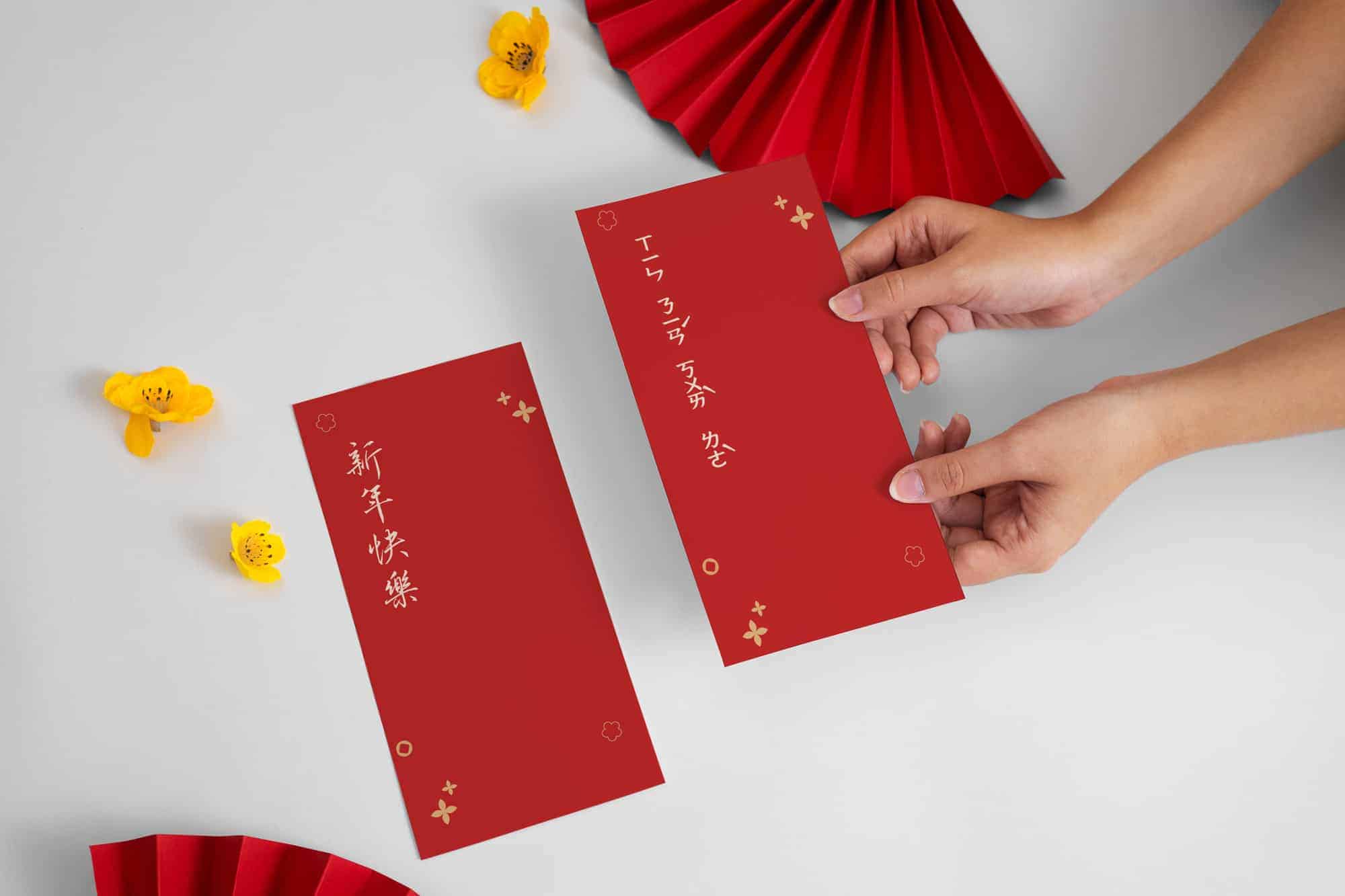
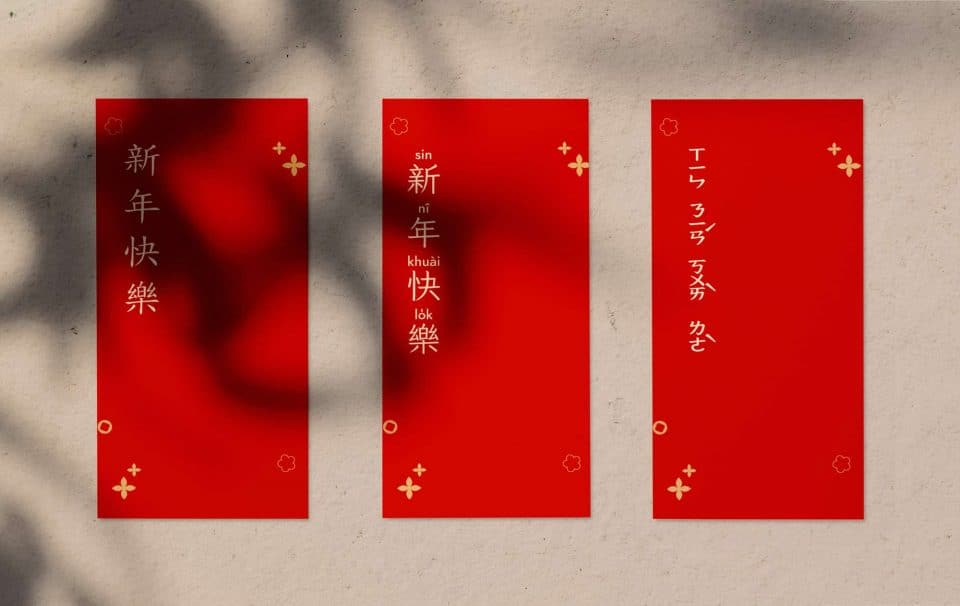
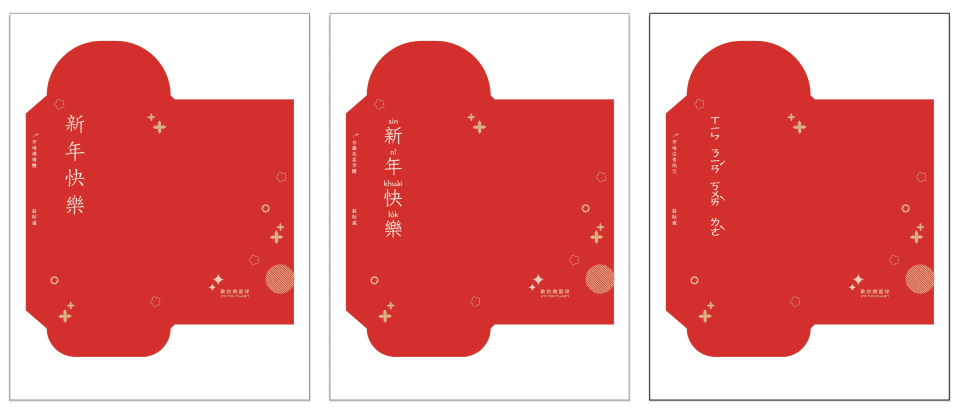
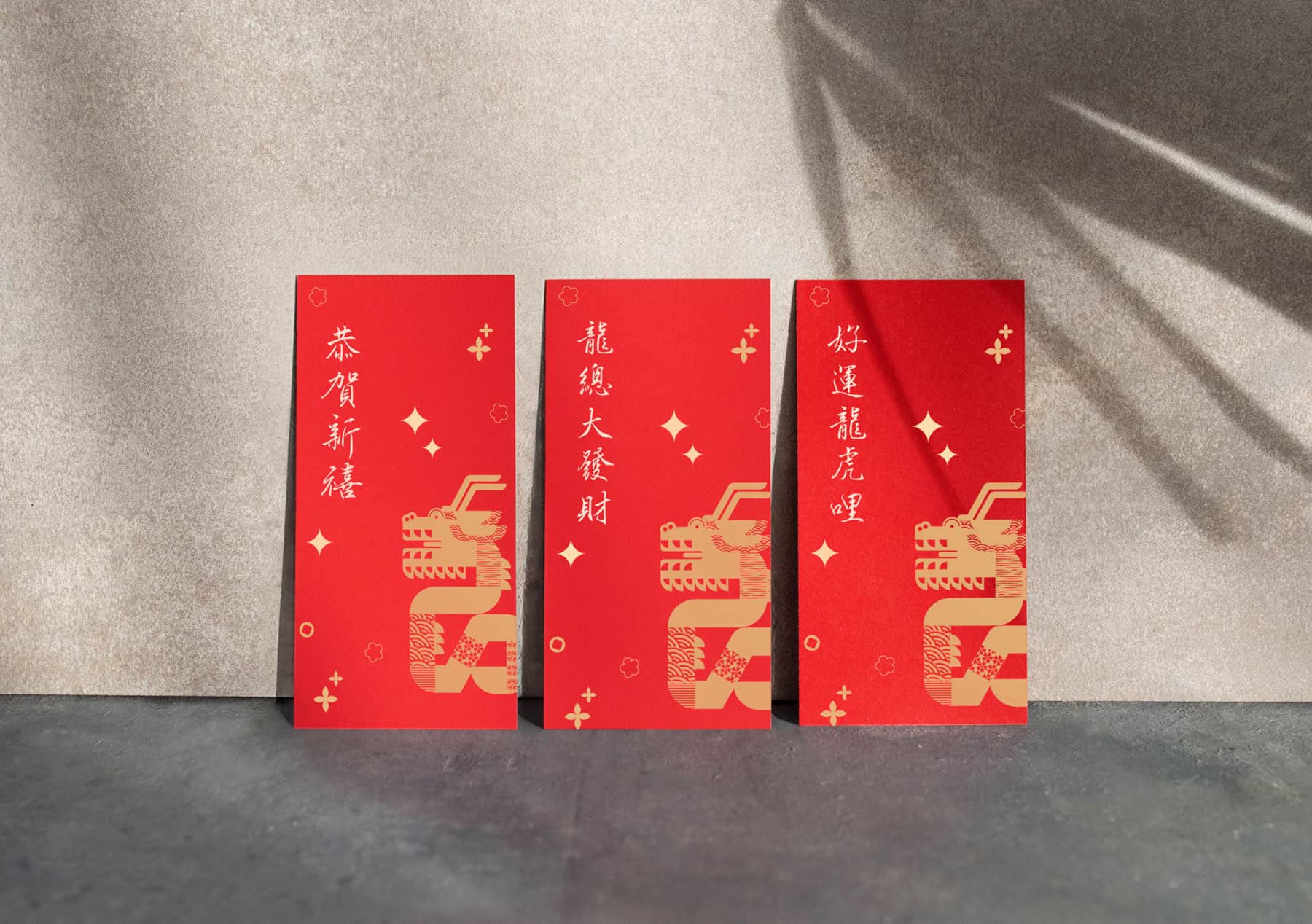
A. 懶人救星:萬用紅包袋(含祝賀語)

適合像我一樣忙到最後一刻的媽媽,印出來、剪貼好就能用。

字體我選了:超美的「洛神行書」,質感滿分! 「注音字體」保證新鮮,從沒看過這樣的紅包!

萬用紅包袋 點按鈕下載:⤵︎

檔案是 PDF : A4 尺寸,列印時請選實際大小,才放得下新台幣喔!

萬用 新年紅包 版型 New Year Red Envelope

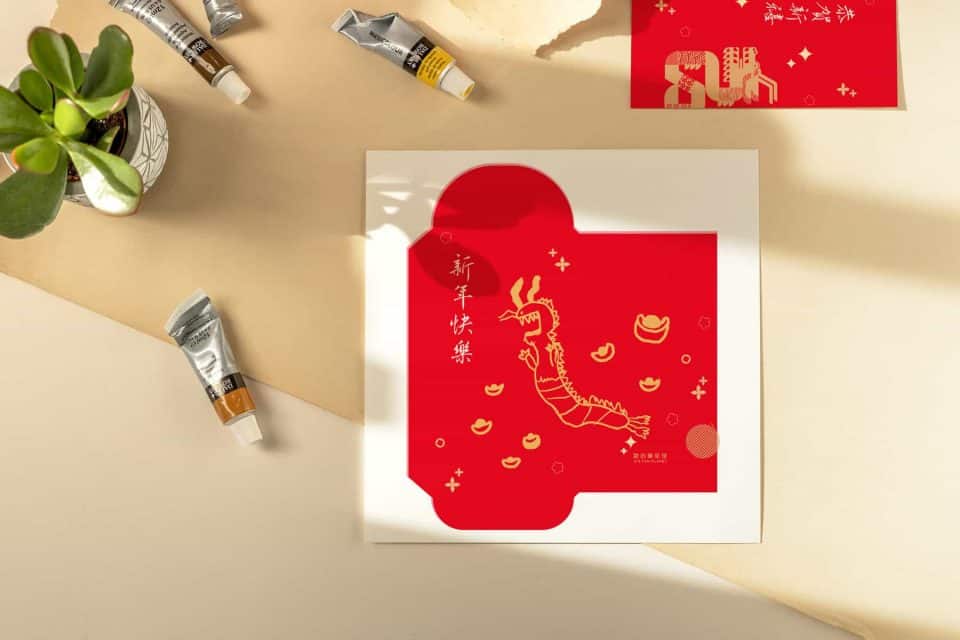
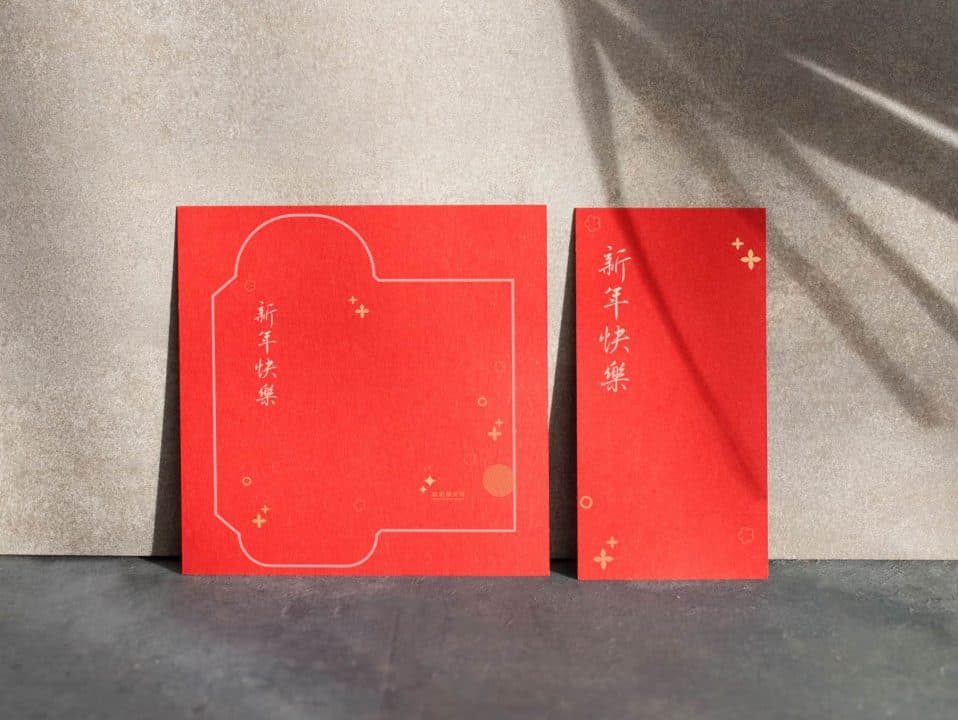
B. 小小藝術家:空白紅包袋(紅框/紅底)

這是我們家最愛的一款!

把中間留白,讓孩子畫上爺爺奶奶的臉、或是他們最愛的角落生物。

空白紅包袋 點按鈕下載:⤵︎

檔案是 PDF : A4 尺寸,列印時請選實際大小,才放得下新台幣喔!

空白紅包袋版型 Red Envelope Empty All

(小提醒:如果去超商印,選紅底版比較漂亮;

家用印表機怕浪費墨水,選紅框版就好!)

C. 創意無限:自訂文字紅包袋

想要玩諧音梗?想寫「馬上有錢」還是「或是自己名字」?

這款可以讓你輸入自己想說的話(限 8 個中文字),打造專屬紅包。

自訂文字紅包袋產生器 點此製作 ⤵︎

紅包袋版型

粉圓字型:輸入紅包袋的祝賀語 ⤵︎

紅包袋版型

芫荽字型:輸入紅包袋的祝賀語 ⤵︎

為什麼要自製紅包袋?(其實不只是為了省錢)

雖然說是為了省錢(勤儉持家也是一種美德嘛 ξ( ✿>◡❛)),

但這幾年玩下來,我發現 「參與感」 才是重點。

當孩子拿著彩色筆,歪歪扭扭地在紅包袋上畫了一隻像馬又像狗的生物, 然後慎重其事地雙手遞給長輩時,那個瞬間的空氣是甜的。 這不就是我們想給孩子的過年記憶嗎?

而且,自製紅包袋還有一個好處: 再也不用擔心紅包袋放到過期!

(誰家抽屜沒有幾包印著舊生肖的紅包袋?) 自己印,隨時都是最新的年份!

3 款紅包袋詳細介紹與玩法

A. 萬用紅包袋:五分鐘快速通關

這款我有設計「中文」與「注音」兩種字體。

如果是要給剛學認字的孩子包紅包,選注音版,

讓他們練習拼拼看「新年快樂」,也算是一種機會教育 (๑╹◡╹๑)✧。

留白的地方,如果孩子不想畫滿,蓋個手指印或是貼個貼紙也很可愛喔!

2026紅包袋版型
2026紅包袋版型

B. 空白紅包袋:孩子的畫布

這款分為「紅色底圖」和「紅色線框」兩種。

  • 紅色底圖: 適合去 7-11 或全家列印(反正印一張 10-15 元,印好印滿比較划算)。
  • 紅色線框: 適合家裡的印表機,或是想要用特殊顏色的紙張(例如粉紅色、金色紙)來列印的朋友。

C. 自訂祝賀語版:想說什麼自己打

這款特別適合有創意的你!

只要在網頁上的格子裡輸入文字,不管是「數錢數到手抽筋」(誠意滿滿 XD)

還是「乖孫平安長大」,都能直接印出來。

(目前提供「粉圓字型」和「芫荽字型」想要可愛或端莊字體隨你選擇)

New Year Red Envelope2025

紅包袋製作教學 (手殘黨也沒問題)

做紅包袋真的比做勞作簡單多了!只要剪刀跟口紅膠就搞定。

step 1

:下載與列印

把上面的 PDF 檔案下載下來。

★ 列印設定超重要: 請務必選擇 「實際大小 (Actual Size)」「縮放比例 100%」

(千萬不要選「配合紙張大小」,不然千元大鈔會露出一截,那樣就直接糗掉了 > <”)

紅包版型下載
選擇 A4 紙張再列印

step 2

:剪下版型

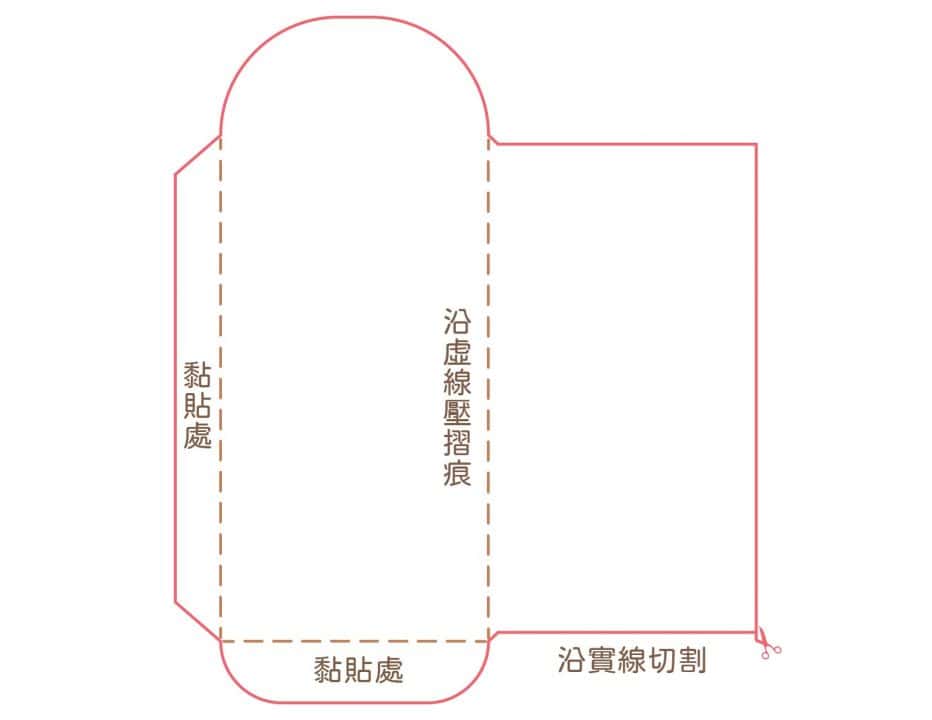
沿著最外圍的實線剪下來。這也是訓練孩子剪刀手肌肉的好時機!

step 3

:摺疊與黏貼

沿著虛線摺好,在標示「黏貼處」的地方塗上口紅膠或貼雙面膠。

(我是口紅膠派的,比較好調整位置;松鼠爸是雙面膠派,講求效率。看你喜歡哪一派囉!)

step 4

:完成!

把錢裝進去,用貼紙封口,搞定!

紅包袋版型下載 PDF

紅包袋列印攻略:在家印 vs 超商印

要把紅包袋印得漂亮,其實只有 2 個關鍵 要注意,其他都很簡單!

1. 如果你在家自己印 (Home Printer)

最最最重要的只有這件事:設定縮放比例

  • 開啟 PDF 檔按下列印時,請務必勾選 「實際大小 (Actual Size)」「縮放比例 100%」
  • 千萬不要選「配合紙張大小」,不然千元大鈔會露出一截,
    紅包袋會變迷你版喔!(過來人的血淚經驗 > <“)
  • 紙張選擇: 建議用 100gsm – 120gsm 的紙(比一般影印紙厚一點點),
    太厚的卡紙會很難折,太薄的會透光。
Red Envelope 6

2. 如果你去台灣超商印 (7-11 / 全家 / 萊爾富)

家裡沒印表機?其實超商印出來的效果更棒!現在不用帶隨身碟,用手機就能搞定。

簡單 3 步驟:

  1. 上傳: 在家先把下載好的 PDF 檔,上傳到超商的「雲端列印網頁」(或是加他們的 LINE 官方帳號傳檔案)。
  2. 拿代碼: 上傳後會拿到一組 QR Code列印代碼
  3. 去店裡: 走到 iBon 或 FamiPort 機台,點選「雲端列印」,掃條碼就可以印了!
7-11超商雲端列印-檔案上傳成功取得列印編號
7-11超商雲端列印-檔案上傳成功取得列印 QR 碼

松鼠媽的實測心得:

省錢小撇步: 如果要讓孩子畫畫,選「黑白列印」其實也可以,回家再讓孩子用彩色筆塗滿紅色,更有手作感!

喜歡喜氣紅:7-11,顏色偏暖,紅色印出來很飽和漂亮。

喜歡質感風:全家,顏色偏冷一點點,紙張摸起來很有質感。

三大超商彩色列印比較
三大超商彩色列印比較(由左到右):7-11、萊爾富、全家

列印紅包袋版型常見問題 FAQ

如何用印表機列印紅包袋版型

列印紅包袋 Printing Red Envelope

1. 在這篇文章點擊下載連結按鈕,下載紅包袋版型
2. 開啟下載的檔案,點擊列印按鈕
3. 在列印視窗裡,選擇連結到電腦印表機
4. 在印表機裡放入正確尺寸的紙張
5. 這篇的檔案尺寸是 A4,選擇 A4 紙張
6. 按下彩色列印就完成了

如何選擇列印紙張大小

列印紙張設定 Printer Setting

開啟文件,點擊列印按鈕後,會出現列印對話框。
依照印表機型號說明,點開「更多設定」選單,即可設定紙張大小。


列印紙張要選多厚的比較好?

這是我最常被問到的!
一般影印紙 (70-80gsm): 太薄,錢裝進去會透光,沒質感。
厚紙板 (200gsm以上): 太厚,摺的時候紙會裂開,很難黏。
✔︎ 推薦: 100gsm – 120gsm 的紙張 最剛好!有點厚度又好摺。
如果找不到,去文具店買「色紙」或「粉彩紙」通常是這個厚度。

可以用有顏色的紙印嗎?

可以!如果你下載的是 「紅色線框版」,可以買金色或紅色的紙來印,這樣最省墨水,效果也很好。

檔案是 A4 尺寸嗎?

是的,這些版型都是設定為 A4 尺寸
如果你在北美用 Letter Size 紙張,列印時記得選「實際大小」
我在排版時特地調整過,不會影響紅包袋本體。

2024 龍年紅包袋 免費版型 PDF

希望這幾個小小的紅包袋版型,能為你們家的過年增添一點點手作的樂趣。

如果你們家也有好玩的紅包袋創作,歡迎拍給我看,我最喜歡看大家的創意了!(´,,•ω•,,)♡

祝福大家 2026 馬年行大運,馬上有錢,好運一直來!

【創意紅包展示牆】曬曬你們的紅包袋

設計圖檔只是半成品,你們的雙手才是讓它「活起來」的魔法!

不管是選用了特殊材質的紙張、還是孩子天馬行空的著色,每一份紅包袋都充滿了送禮人的心意。我最喜歡看大家發揮創意,把原本的設計變得更不一樣。

這裡的大門隨時敞開,沒有時效限制(就算過完年也可以傳給我喔)。

歡迎把你們完成的紅包袋拍下來傳給我(FB 私訊或 Email),我會把它們貼在這裡,讓這份喜氣分享給更多人! (´,,•ω•,,)♡


發佈留言

發佈留言必須填寫的電子郵件地址不會公開。 必填欄位標示為 *

文章目錄
返回頂端